반응형
이전 설치에 이어서, 프로젝트를 생성하고 진행하기 위한 세팅을 해보겠습니다.
저는 우선 깃허브에서 레포지토리를 생성하고 해당 프로젝트를 관리하도록 하였습니다.


- 유니티 허브에서 Unity 6 : 2D 프로젝트를 생성하였습니다.


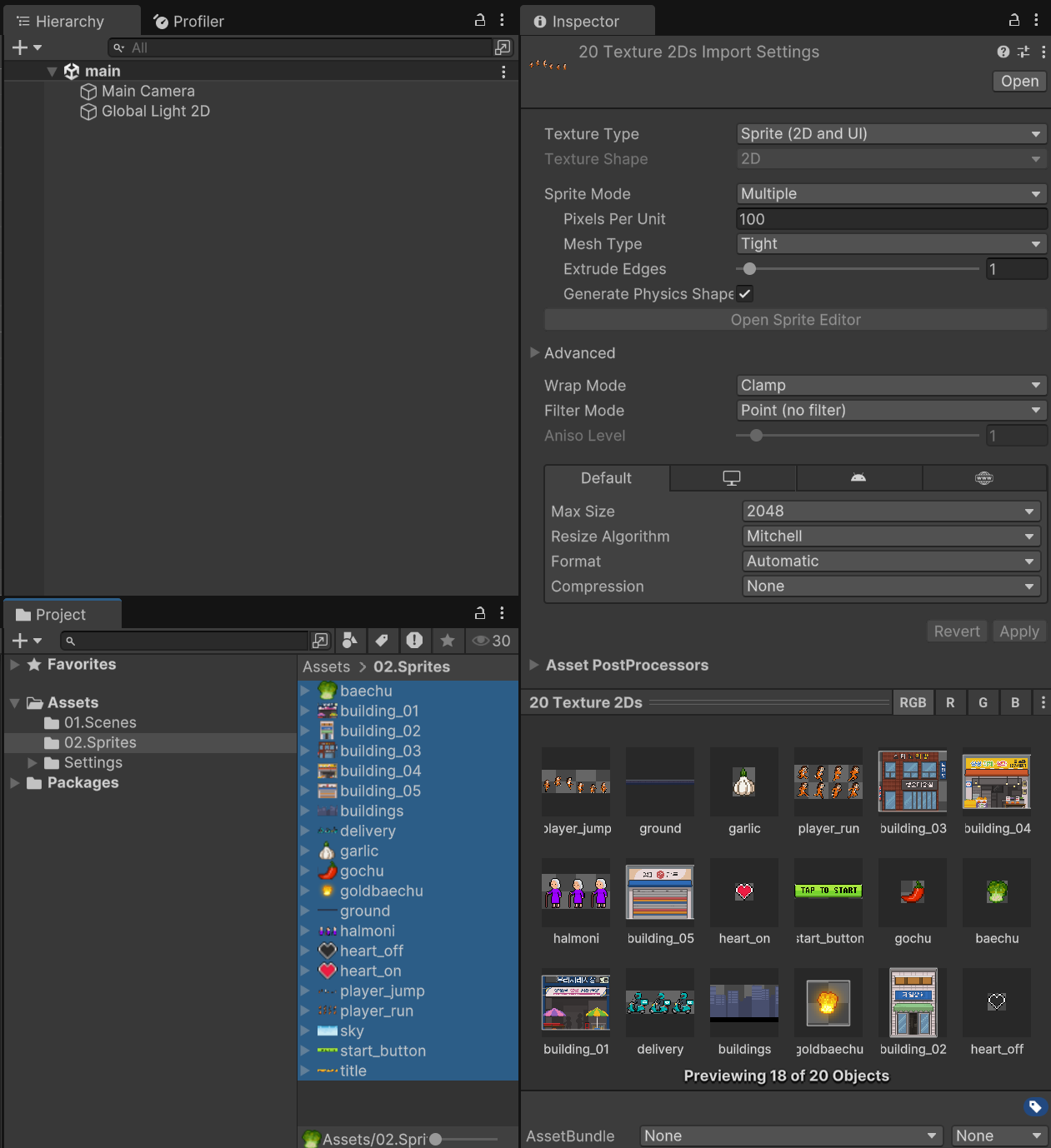
- 프로젝트 화면이 나오고 Project - Assets 에서 새롭게 Sprites 폴더를 만들어 주었습니다.
- 유니티에서 제공하는 에셋을 다운로드 받아서 이미지를 폴더에 넣어주었습니다.
- 모든 이미지는 유니티에서 이미지 화질이 자동으로 조정되어 안좋아질 수 있기 때문에 모든 이미지를 클릭하여 Filter Mode 와 Compression을 조정이 안되도록 변경하였습니다.
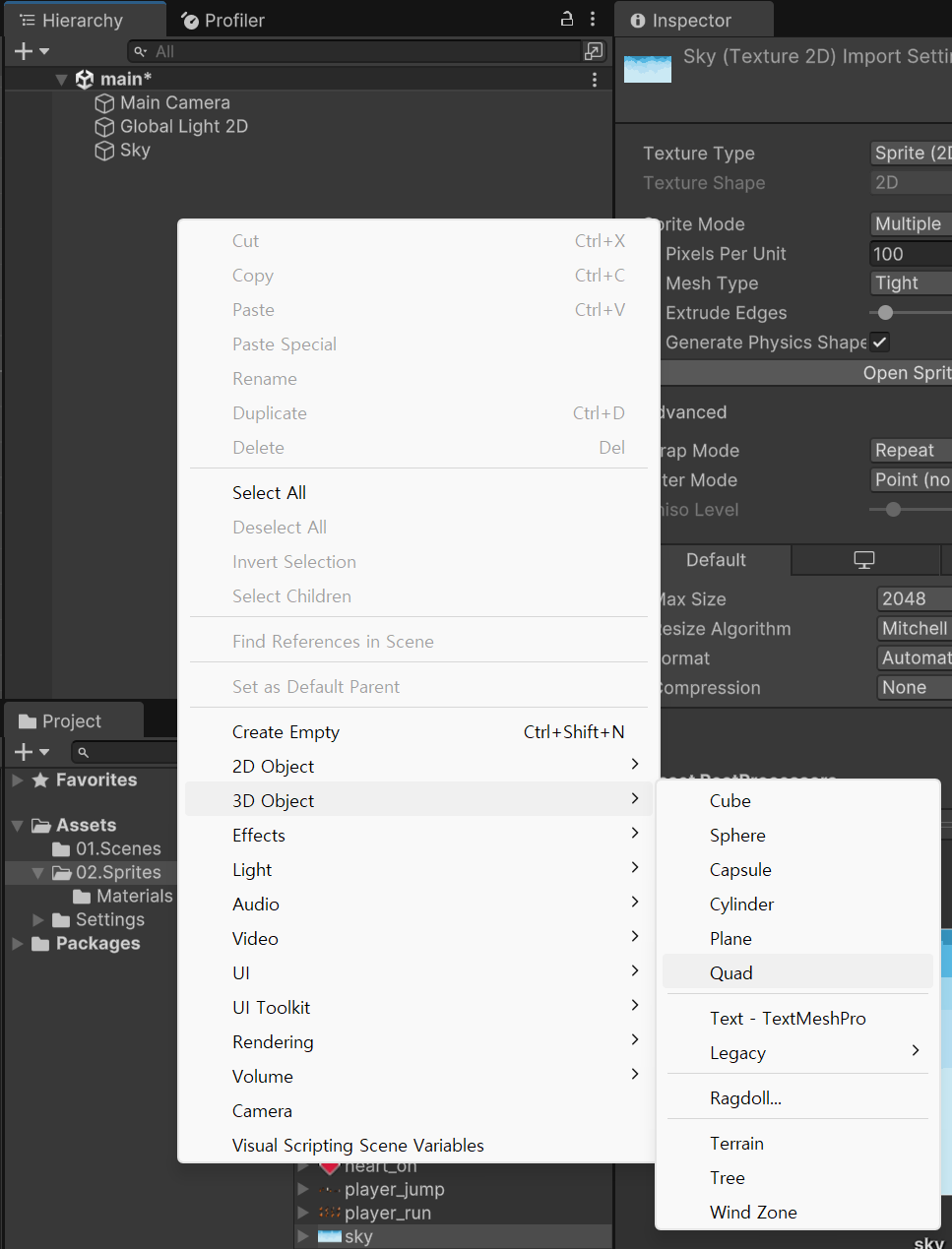
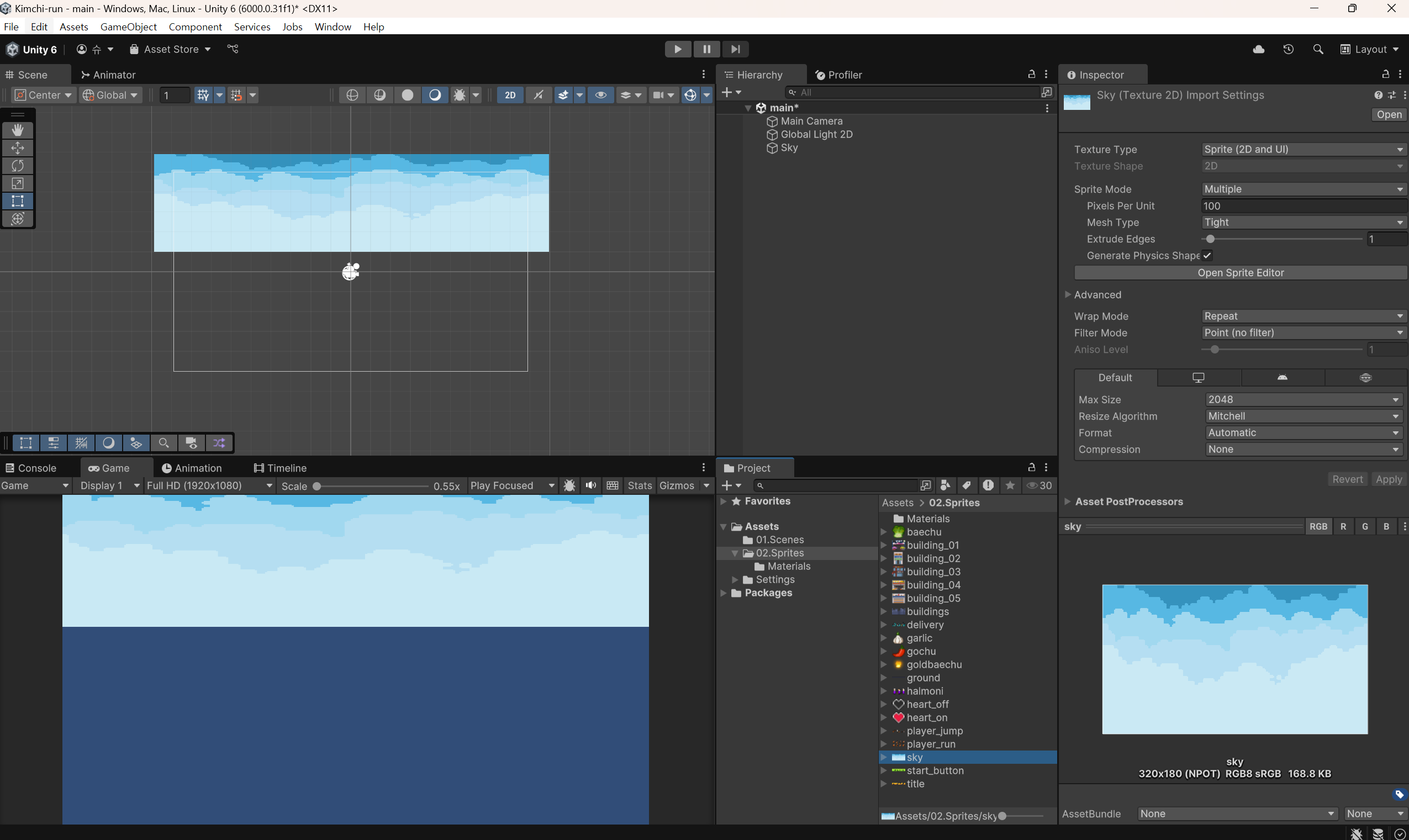
- 백그라운드의 하늘을 만들어주었습니다.
- Hierarchy 에서 3D 오브젝트 - Quad를 만들고 하늘 이미지를 적용시켜 줍니다.
- 하늘 이미지의 Wrap Mode 를 Repeat로 변경합니다.
- 하늘과 같은 백그라운드 이미지는 실행되면 위치가 이동하면서 다양한 이미지가 나타났다가 사라지는 "스크롤링"이 적용되기 때문에 이와같이 설정합니다.

- 하늘 이미지를 Quad에 적용하면 자동으로 Materials 폴더가 생성되며 해당 폴더 안에는 적용한 하늘 이미지의 머터리얼이 생성됩니다.
- 해당 하늘 머터리얼을 클릭해서 Surface Inputs - Tiling을 통해 하늘 이미지에 가로, 세로 반복적으로 이미지를 만들어서 이미지를 변경할 수 있습니다.
- 이런 방식으로 하나의 이미지를 가지고 반복적으로 사용할 때 이용할 수 있습니다.
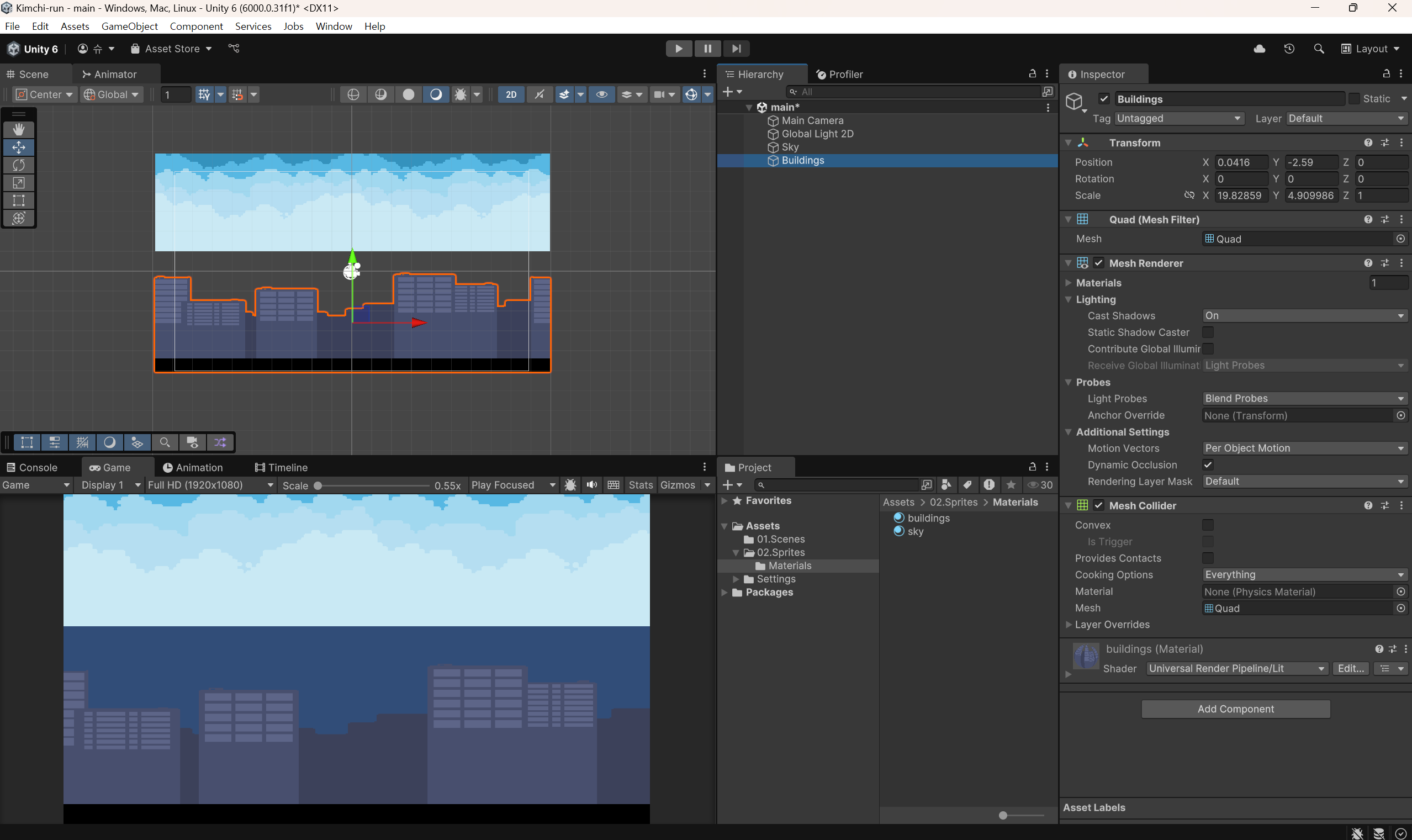
- 하늘과 마찬가지로 Quad에 빌딩 이미지를 적용하거나, 하늘 이미지를 복사하여 이미지를 적용합니다.
- 기존 이미지를 사용하면 빌딩 이미지는 .png 파일로 뒷 배경이 투명하지만 바로 적용하면 투명으로 안되므로, 머터리얼의 빌딩에서 Surface Type 을 Transparent로 변경하면 투명하게 적용이 가능합니다.
- 하늘과 마찬가지로 Surface Inputs - Tiling 을 통해 다양하게 반복적인 이미지를 만들 수 있습니다.

- 빌딩에 이어서 바닥도 적용해주었습니다.
- 2D에서, 여러가지 이미지가 사용될 때 이미지가 겹지면서 숨겨지는 문제가 있습니다.
- 예를들어, 배경으로 하늘 - 빌딩 - 바닥 순서로 바닥이 맨 앞에 보여야 하지만, 바닥이 빌딩 뒤로 보여지는 경우가 있습니다.
- 이런 문제는 오브젝트의 Z축의 문제로, 동일한 축에 겹치면서 생기는데, 이럴때 Z의 값을 변경해주어야 합니다.
- 여기서는, 하늘의 Z : 100 / 건물 Z : 90 / 바닥 Z : 80 으로 설정하여 레이어를 나눠주었습니다.
반응형
'Unity Project > Unity6 Challenge (김치-런)' 카테고리의 다른 글
| [Unity 6 Challenge] 장애물 만들기(1) (2) | 2024.12.19 |
|---|---|
| [Unity 6 Challenge] 캐릭터 플레이어 애니메이션 (0) | 2024.12.18 |
| [Unity 6 Challenge] 캐릭터 플레이어(Player) Jump. (2) | 2024.12.18 |
| [Unity 6 Challenge] 무한 스크롤링 (2) | 2024.12.17 |
| [Unity 6 Challenge] Unity 6 설치하기. (1) | 2024.12.17 |